발자국 · Paw Print
베타 테스트 시작하기 (iOS)
구글 폼으로 베타 신청하기
아래 폼에 이메일 주소를 남겨 주시면 TestFlight 초대를 보내드립니다. (Android 분은 Android 가이드로 가 주세요.)
초대 메일 받기 (1–2일 소요)
폼 작성 후 영업일 기준 1–2일 안에 폼에 적어 주신 메일 주소로 TestFlight 초대 메일이 도착합니다.
App Store 에서 TestFlight 앱 먼저 설치
iOS 베타 테스트는 Apple 의 TestFlight 앱을 통해 진행됩니다.
아직 설치하지 않으셨다면 App Store 에서 "TestFlight" 를 검색해 받아 주세요.
(무료, Apple 공식 앱)
iOS 15.1 이상이 필요합니다. 설정 → 일반 → 정보 에서 iOS 버전을 확인하실 수 있습니다.
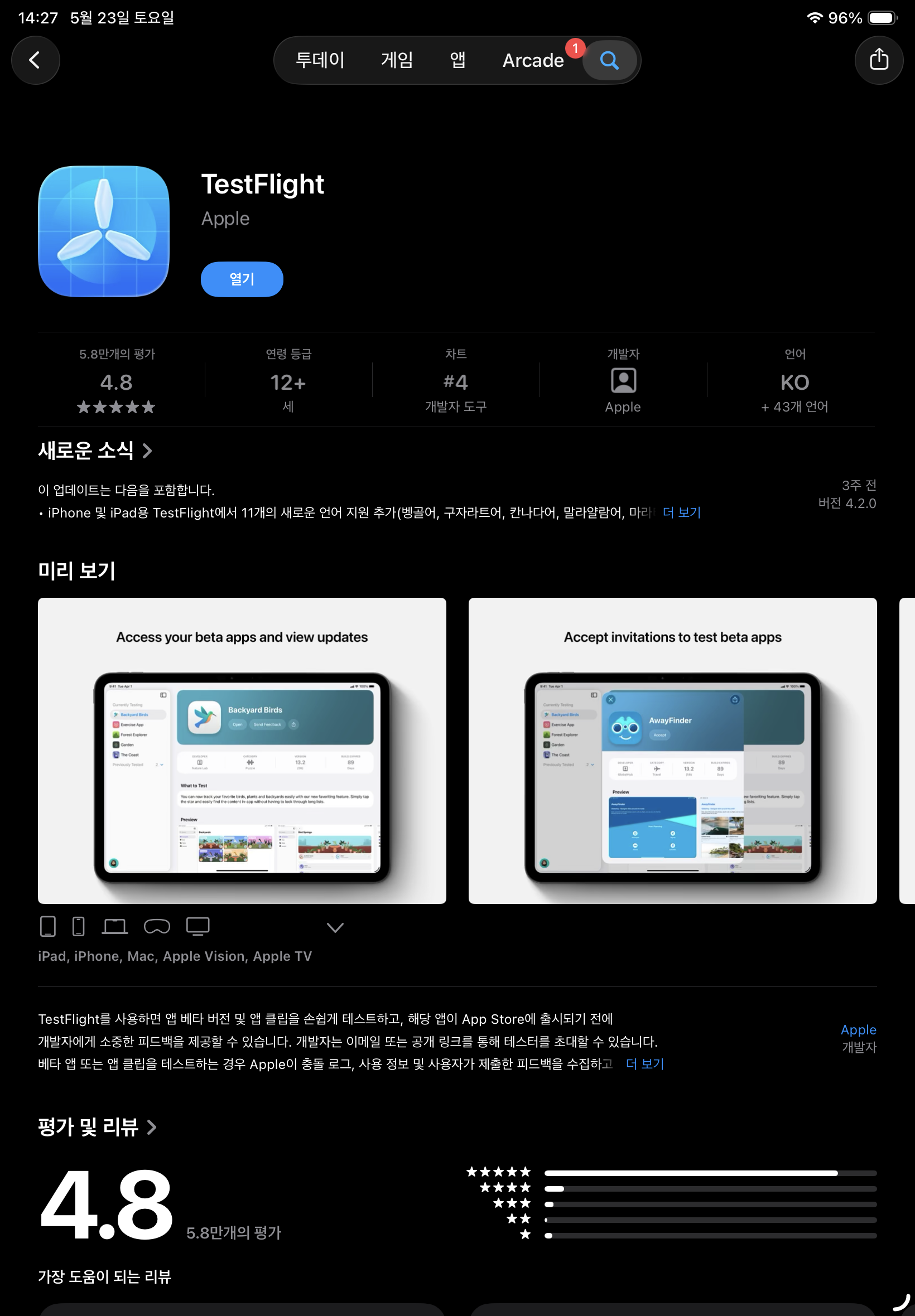
App Store 에서 TestFlight 검색 → "받기" 눌러서 설치
초대 메일에서 TestFlight 링크 누르기
초대 메일을 베타 테스트에 쓰실 기기(아이폰/아이패드)에서 열어 주세요.
메일 본문에 "open TestFlight" 또는 "TestFlight app" 링크가 있습니다.
둘 중 아무거나 누르시면 TestFlight 앱이 열립니다.
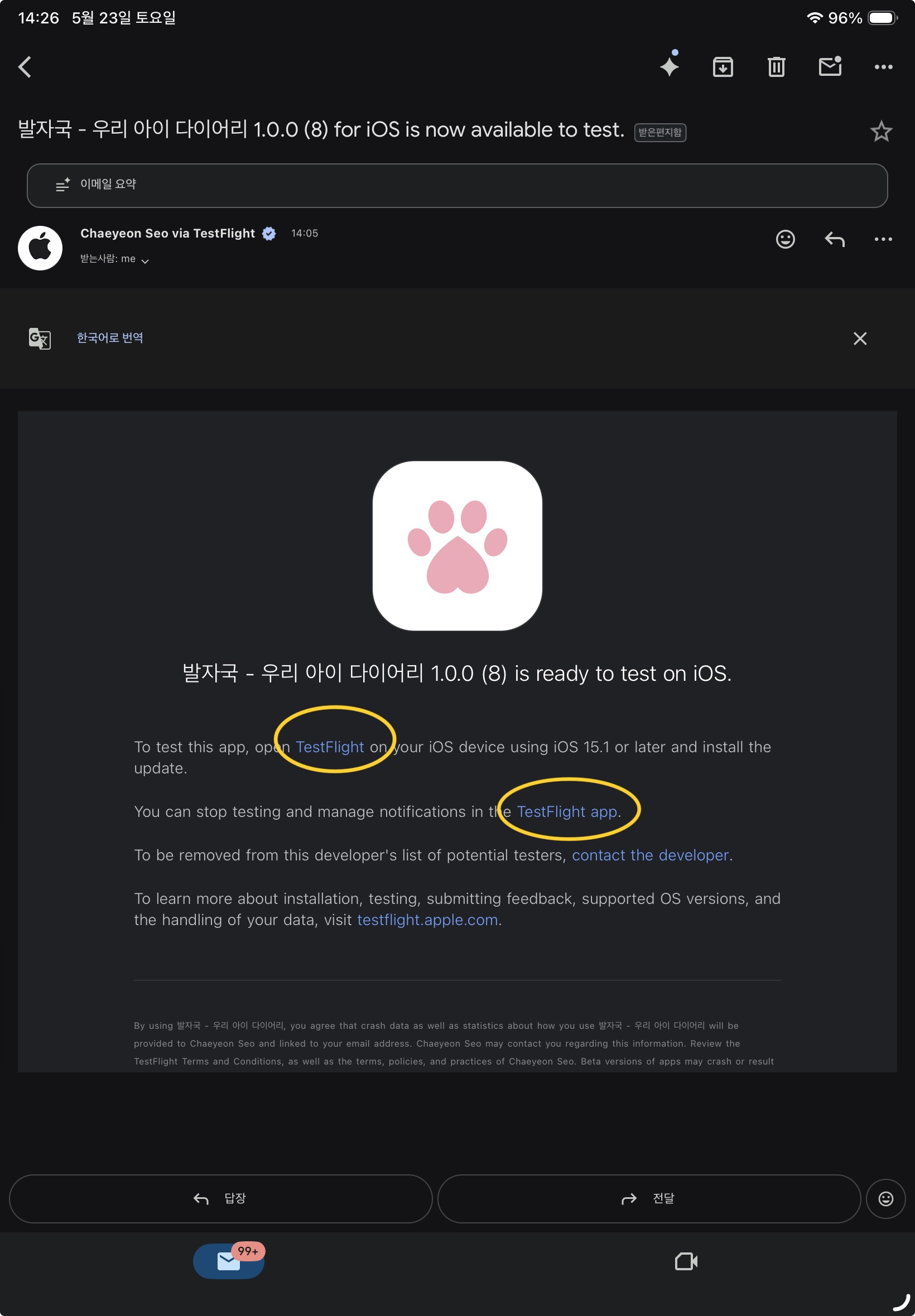
초대 메일에서 노란 동그라미 친 링크 중 아무거나 눌러 주세요
TestFlight 안에서 "설치" 누르기
TestFlight 가 열리면 발자국 앱 페이지로 이동되고, "설치" 버튼을 누르시면 베타 빌드가 기기에 깔립니다.
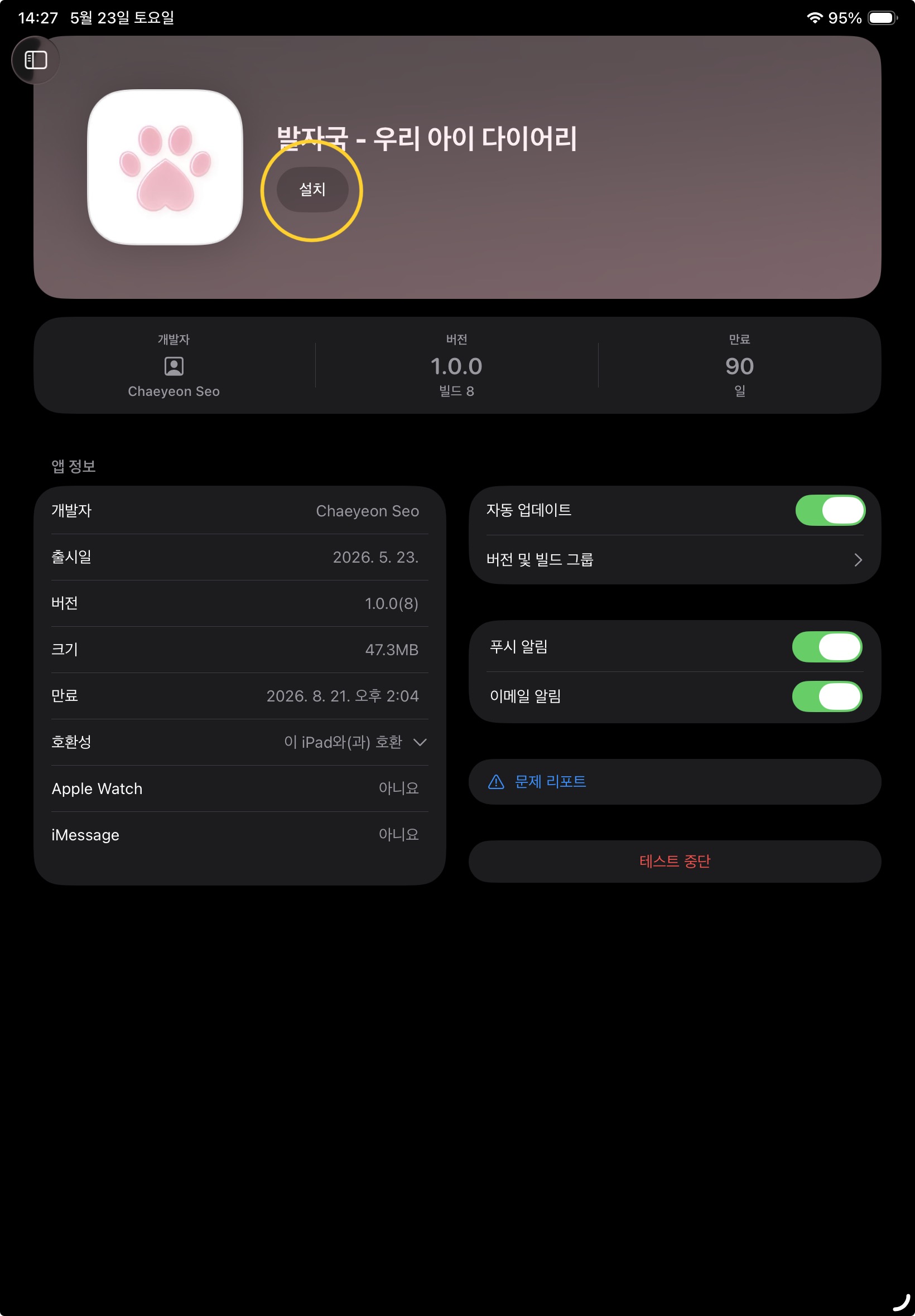
발자국 앱 페이지의 "설치" 버튼
앱 열기 · 피드백 보내기
같은 페이지에서 "열기" 로 발자국을 바로 실행하실 수 있습니다.
옆에 있는 "피드백 보내기" 버튼은 TestFlight 안에서 의견·버그를 바로 보내는 통로입니다. 스크린샷도 함께 첨부하실 수 있습니다.
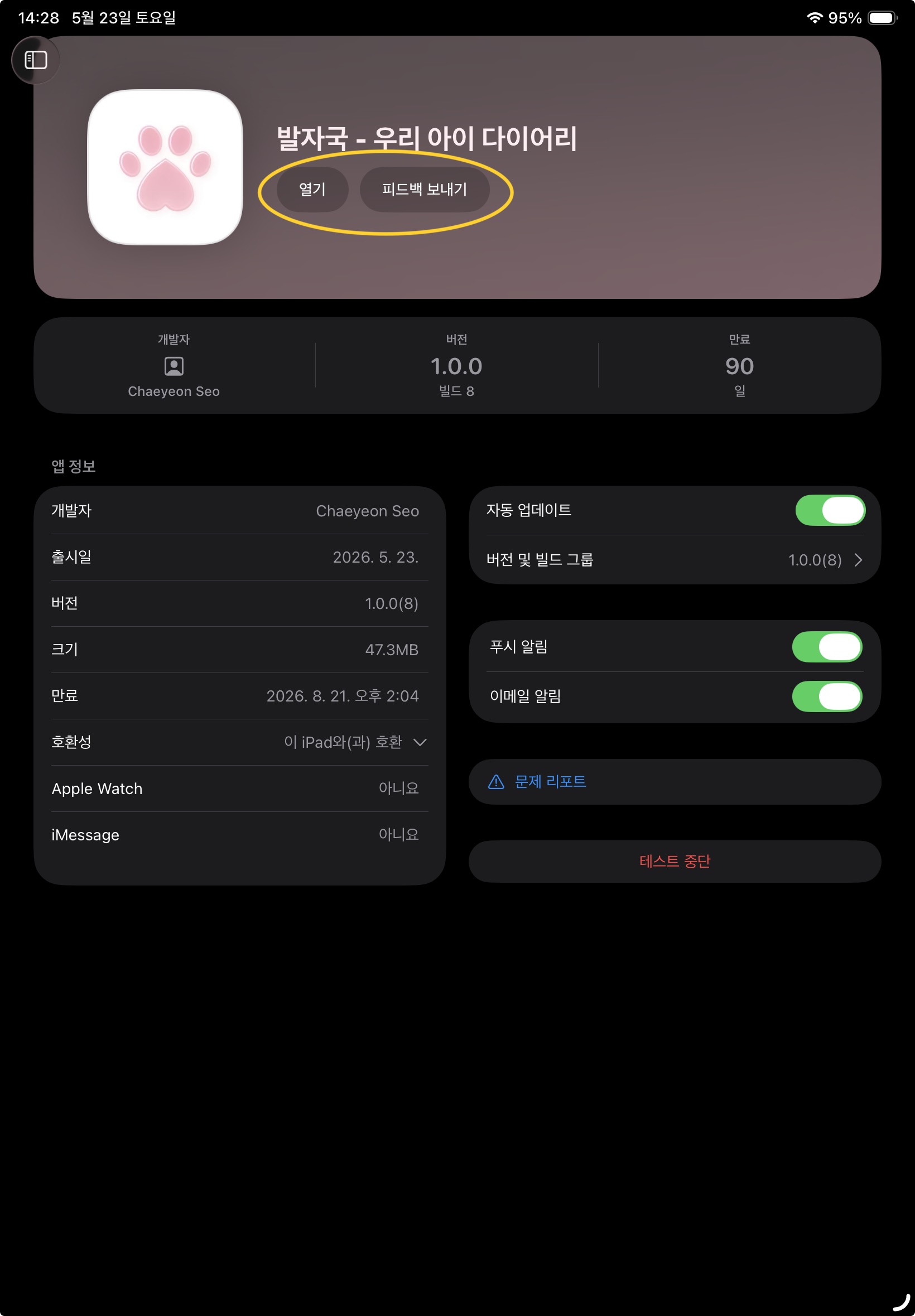
"열기" 로 앱 실행, "피드백 보내기" 로 의견 전송
새 빌드 업데이트 받기
새 빌드를 올릴 때마다 TestFlight 가 알려 드립니다.
- 자동 업데이트 (추천) — TestFlight 앱 → 발자국 → "자동 업데이트" 토글을 켜 두시면 새 빌드가 백그라운드에서 자동 설치됩니다. (기본값: 켜짐)
- 수동 업데이트 — 자동 업데이트가 꺼져 있으면, TestFlight 앱을 열었을 때 발자국 옆에 노란 점이 뜹니다. 들어가서 "업데이트" 버튼을 누르시면 됩니다.
TestFlight 푸시 알림을 켜 두시면, 새 빌드가 올라오는 순간 "업데이트가 있어요" 알림을 받으실 수 있습니다. 발자국 앱 자체의 알림과는 별개입니다.
혹시 막히시면
설치 도중 안 되시는 게 있거나, 메일이 안 왔거나, "이 베타는 더 이상 사용할 수 없습니다" 같은 메시지가 뜨면 카카오톡 채널 로 알려 주세요. 보통 하루 안에 답변드립니다. 메일도 받습니다 — chaeon.studio@gmail.com.
베타 단계의 자세한 안내는 베타 테스트 안내 페이지에서 확인하실 수 있습니다.